Consulta tus CFDI con ChatGPT o Claude mediante MCP
Si ya trabajas con Claude Desktop o ChatGPT Desktop, puedes consultar desde ahí la información fiscal de DM+IA. El servidor MCP local conecta al asistente con los datos que solicites para una revisión concreta.
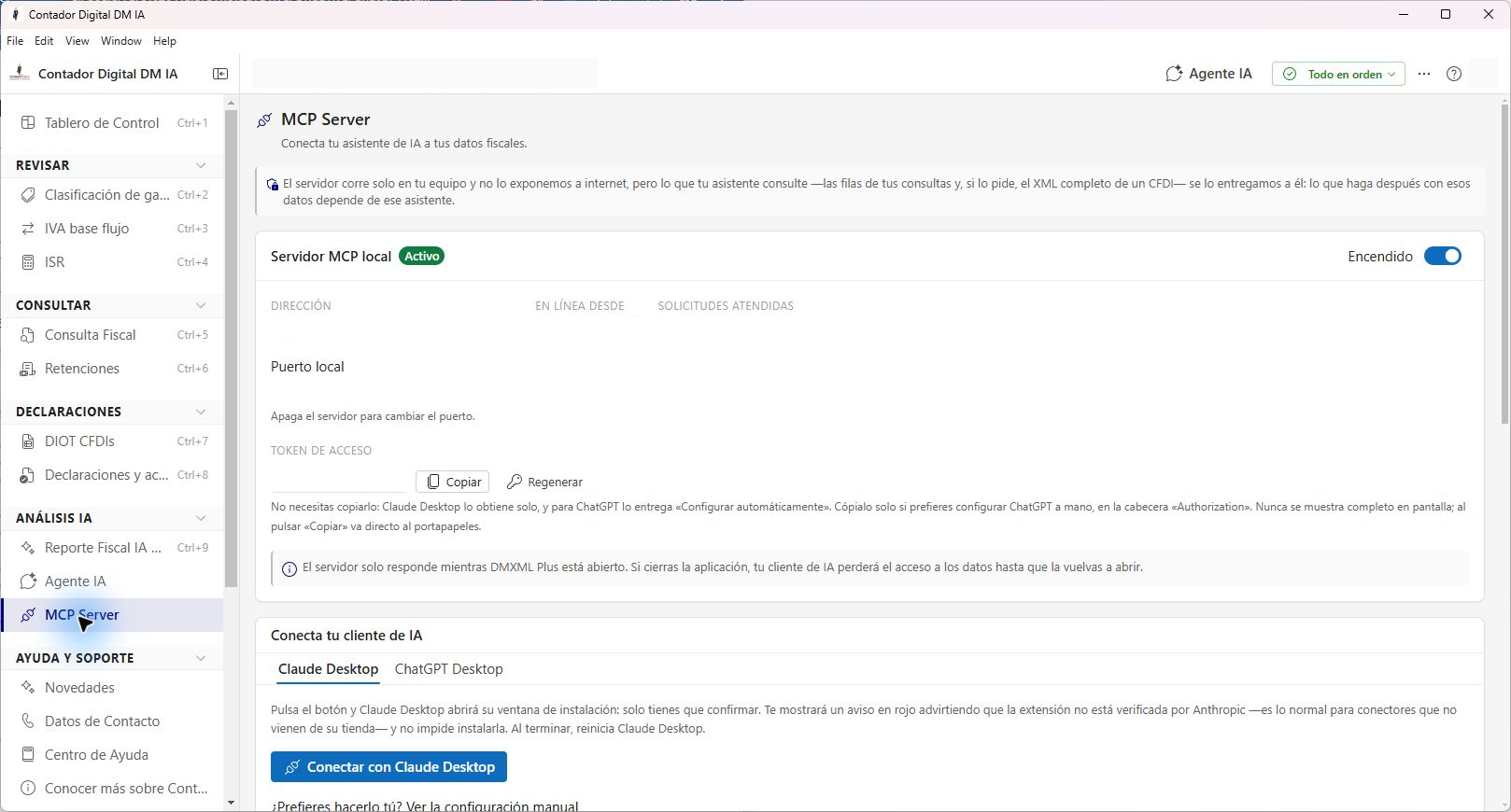
Ampliar capturaEl módulo reúne el estado del servidor, las solicitudes atendidas y las opciones para conectar cada cliente.
Usa tu asistente de escritorio en una conciliación real
Consulta por RFC
Evita transcribir cifras de una ventana a otra
Pide el conteo o el importe de los CFDI de un periodo e indica el sentido de la operación. La conexión permite que el asistente solicite los datos disponibles en DM+IA y trabaje con el alcance que le marcaste.
Papeles de trabajo
Compara dos fuentes con un criterio común
Si proporcionas a tu asistente un auxiliar autorizado, puedes pedirle que contraste sus totales con los CFDI consultados por MCP. Define antes RFC, mes, signo y estado. Revisa los renglones con diferencias en los documentos de origen.
Control del acceso
Decide qué consulta recibe el asistente
El panel informa si el servidor está activo y cuántas solicitudes atendió. Un asistente puede recibir el XML completo si lo solicita. Pide datos agregados cuando sean suficientes y desactiva la conexión al terminar.
Ejemplo de despacho
El auxiliar de ventas y la consulta fiscal muestran totales distintos
Ejemplo de una sesión con un asistente compatible. Comparte únicamente el auxiliar autorizado para ese cliente.
Instrucción al asistente
Qué verificas tú
«Consulta los emitidos vigentes del mes y separa ingresos y egresos»
Que el RFC, el periodo y los estados coincidan con el auxiliar.
«Compara ambos resúmenes por tipo de documento»
Si la diferencia se concentra en ventas o en notas de crédito.
«Indica qué renglón conviene revisar primero»
El documento de origen y el tratamiento que corresponde en tu conciliación.
El asistente te ayuda a localizar la diferencia. El soporte del expediente sale de los comprobantes que validas.
Paso a paso
En la aplicación Análisis IA → MCP Server
Comprueba el servidor local
Abre MCP Server en la barra lateral. Verifica que el interruptor esté encendido y el servidor aparezca Activo. Mantén DM+IA abierto mientras el asistente necesite consultar los datos.
Selecciona tu cliente de IA
En Conecta tu cliente de IA, elige Claude Desktop o ChatGPT Desktop. Sigue las indicaciones de esa pestaña. Con Claude, usa Conectar con Claude Desktop y completa la instalación en el cliente. Con ChatGPT, sigue la opción de configuración que muestra DM+IA.
Haz una consulta de prueba
En el asistente conectado, usa un ejemplo del módulo o pide el conteo de CFDI recibidos de un mes para el RFC que quieres consultar. Regresa a MCP Server y verifica que aumente el contador de solicitudes atendidas.
Controla qué información compartes
El asistente recibe los datos que solicita y puede recibir el XML completo si lo pide. Limita la pregunta a la información que necesites, mantén privado el token de acceso y apaga el servidor cuando termines la sesión.
Preguntas sobre Conexión MCP
¿Qué diferencia hay entre el Agente IA y MCP?
El Agente IA se usa dentro de DM+IA. MCP permite que un cliente de escritorio compatible solicite datos al servidor local y los procese según las condiciones de ese asistente.
¿Qué necesito para evaluar la conexión?
Comprueba que MCP Server esté habilitado en tu licencia y que tengas un cliente de escritorio compatible. Mantén abiertos DM+IA y el servidor durante la consulta. Comprueba también los requisitos de tu cliente de IA.
DM+IA Contador.Digital
Evalúa la conexión con tu flujo de trabajo
Consulta la disponibilidad de MCP en tu licencia. Haz primero una consulta agregada de un solo RFC y confirma el resultado en DM+IA antes de ampliar el análisis.